当前位置:首页 > 技术相关 > 正文内容

Win10安装SQL 2005服务无法启动解决方法
admin8个月前 (06-15)技术相关1257

QQ浏览器截图20250615223406.png

简介

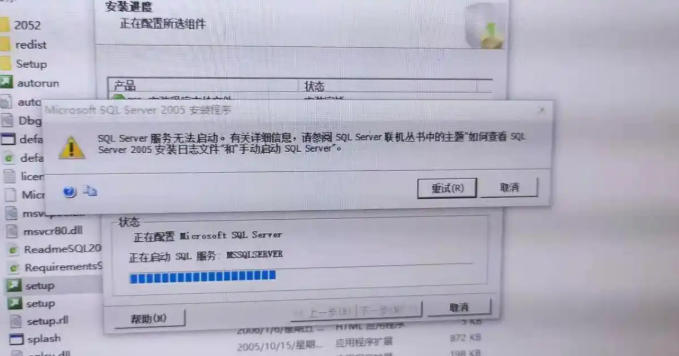
在Windows 10系统下安装SQL Server 2005时,可能会遇到服务无法启动的问题,无法下一步操作。 

解决方案步骤

  1. 备份文件

    • 在安装过程中,当提示SQL Server服务启动失败时,不要取消安装。

    • 找到安装目录 C:\Program Files\Microsoft SQL Server\MSSQL.1\MSSQL\Binn,将 sqlservr.exe 文件备份到桌面。

  2. 替换文件

    • 下载提供的资源文件,其中包含 sqlservr.exe 和 sqlos.dll

    • 将下载的文件解压后,覆盖到 C:\Program Files\Microsoft SQL Server\MSSQL.1\MSSQL\Binn 目录下。

  3. 重试安装

    • 回到安装界面,点击“重试”继续安装。

  4. 还原备份文件

    • 安装完成后,将之前备份的 sqlservr.exe 文件还原回原目录。

  5. 安装SP4补丁

    • 立即安装SQL Server 2005的SP4补丁,确保SQL Server服务正常运行。

注意事项

  • 在安装SP4补丁之前,不要运行任何SQL Server相关软件。

  • 如果您的系统是64位,请确保下载的资源文件与系统匹配。

结论

通过以上步骤,您应该能够解决在Windows 10下安装SQL Server 2005时服务无法启动的问题,顺利完成安装并正常使用SQL Server 2005。


Win10安装2005服务无法启动密码:esv8|大小:359.81
已经过安全软件检测无毒,请您放心下载。

扫描二维码推送至手机访问。

版权声明:本文由NeiHen.com发布,如需转载请注明出处。

本文链接:https://neihen.com/post/7.html

分享给朋友:

“Win10安装SQL 2005服务无法启动解决方法” 的相关文章

如何修改 Alt+F4 关闭 Windows 对话框的默认设置

如何修改 Alt+F4 关闭 Windows 对话框的默认设置

当所有打开的窗口最小化或桌面处于活动状态时,按 Alt+F4 键将打开关闭 Windows 对话框。 默认选项是关机。 今天将向您展示在 Windows 10 中将默认设置更改为重新启动、睡眠、休眠、注销或切换用户的 2 种方法。方法 1:通过组策略更改 Alt+F4 关闭 Windows 对话框的...

免费SSL证书申请,直接15年再也不怕到期去续订

免费SSL证书申请,直接15年再也不怕到期去续订

部署网站SSL证书是必须的,现在大陆4大云厂商免费的SLL 基本上只有90天,90天以内必须续订,否则到期就会提示站点不安全。今天我们直接可以一步到位,直接15年的SSL证书,并且还是免费的,再也不怕到期去续签了。在这里最主要的就是需要将域名的DNS 修改成cloudflare 提供的.(...